Java Script入門1
基礎編(演算)
Java Script(ジャバスクリプト)とは?
- JavaScript(ジャバスクリプト)ブラウザの中で動くプログラミング言語(げんご)で、ブラウザさえあれば動きますので、カンタンに始められます。
- ※逆に他のプログラミング言語は、色々インストールが必要だったりします。
- 名前が長いので、ココでは【 JS(ジェイエス) 】と、よぶことにします。
- ちなみに【 JAVA(ジャバ) 】という有名なプログラミング言語がありますが、JSとは特に関係ありません。


- 【JS】は、【HTML】や【CSS】と同じく、現在のWEB技術(ぎじゅつ)には欠(か)かせないプログラミング言語です。今のサイトは【HTML】【CSS】【JS】の、3つはほぼ必ず使われています。
- また、WEB以外でも【JS】がつかえる環境(かんきょう)がふえていますので、【JS】を覚えれば色々なところで役にたつ言語でもあります。
Java Script(ジャバスクリプト)とは?
記述方法(きじゅつほうほう)
- サイトでJSを使うためには、2種類の使い方があります。
- HTMLファイルに直接(ちょくせつ)書く方法。
- 別ファイルに書いて、それをHTMLから読み込ませる方法。※CSSと同じ。
HTMLファイル
JSコード
JSコード
HTMLファイル
JSファイル
別ファイルを読む
①
②
-
基本(きほん)②の方法で行いますが、①の方法もさらっと書いておきます。
-
下記のようなタグを書き、その中にJSを記載します。
<script>
    //ここにjsを書けば動きます。
</script>
    <script src="main.js"></script>
</body> ←bodyの終わりタグの上に書く
※ファイル名が「main.js」で、HTMLファイルと同じ階層に設置されている場合のパス。パスの指定方法はCSSや、画像と同じです。
記述方法(きじゅつほうほう)
- 次は②の別ファイルに保存しておき、よみこむ方法です。
- HTMLファイルの</body>(bodyタグの終わり)の上に、以下のコードを書けば読み込まれます。※ここではやらなくてもOKです。
-
ちなみに</body>(bodyタグの終わり)以外の場所に書いても読み込まれますが、jsファイルがもしイッパイ書かれていた場合、読み込みのに時間がかかってしまいます。
- jsファイルの読み込み中は、HTMLファイルの読み込みが止まってしまうため「サイトが、なかなか表示されない」場合があります。。
- <body>の最後に書くことによって、見ている人を待たせずに読み込みができるということです。
変数(へんすう)
- さて、jsの基礎(きそ)というか、プログラミングの基礎を学んでいきましょう。まずは変数です。
- 変数とは名前の通り、変化する数字などを入れる「箱」のような物と考えてください。
- 変数を作る事「宣言」(せんげん)すると言います。
- 変数を入れておくことを「代入」(だいにゅう)すると言います。
-
変数の名前は、ほぼ自由に付けれますが、少しだけ【使えない単語(たんご)】や【最初の文字に数字はダメ】などのルールがあります。※1aという名前は✕。a1ならOK。
- 使えない単語を予約語(よやくご)と言います。
- 予約語は、このスライドを下にすすめば確認できます。
- 使えない単語を予約語(よやくご)と言います。
変数
(箱)
10という数字(値)
10
代入
変数 aaa を作りまーす!
宣言
宣言→変数をつくること
①
②
代入→箱に入れること
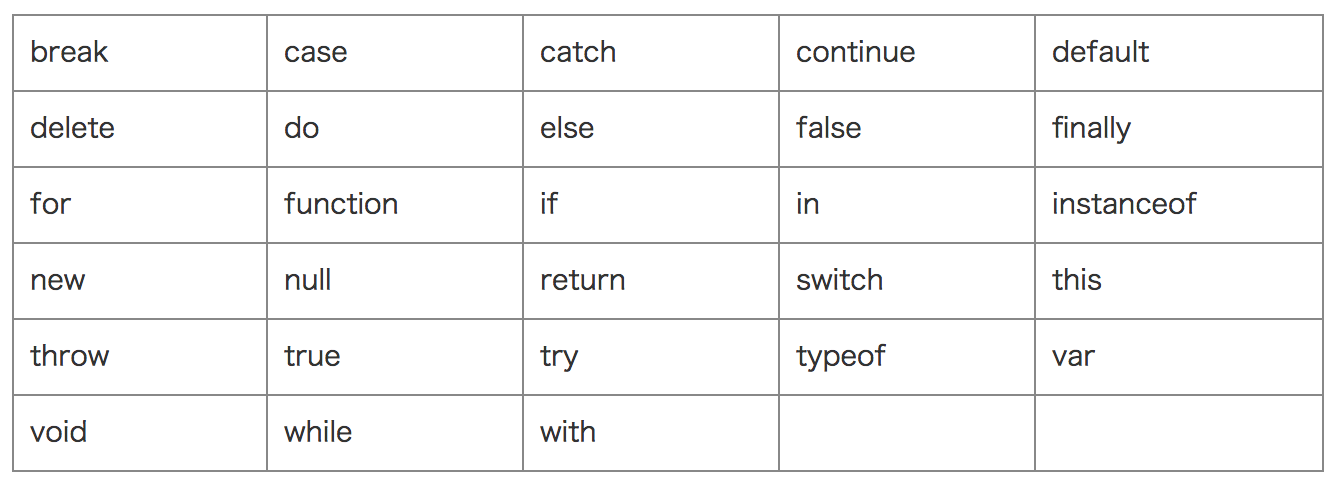
予約語(よやくご)
- jsの予約語です。
- 【予約語】とは、プログラミング言語で、すでに使っている単語です。
- そのため、変数の名前に使うと【もうその名前はつかっているよ!】と、エラーになってしまいます。
- 「 宣言 」方法
- 「 代入 」方法
var aaa;変数 aaa を作りまーす!
変数 aaa
10
10という数字(値)が変数に入ります。
変数 aaa
この時点では、変数はカラです。
※変数名がaaaの場合
aaa = 10;- 文章の終わりに必ず【 ; 】(セミコロン)をつけます。
- JSの場合はつけなくても動くのですが、他のプログラミング言語などでは【つけないとエラー】になることが多いので、つけるようにクセつけましょう。
- 変数の作り方は以下のように、【 var 】(バー)と書いた後に、スペースを開けて名前を宣言(せんげん)して作ります。
変数(へんすう)
カラ
var abc = 10;「宣言(せんげん)+代入(だいにゅう)」方法
※変数に入れる値が決まっている場合は、省略して書くのが一般的です。
※注意点
var abc;
abc = 10;

var abc; ※2回めなのでエラー
var abc;
abc = 10;
abc = 120; ※変数abcが120に上書きされる変数(へんすう)
- 宣言と代入は、省略(しょうりゃく)して一行で、書くことも出来ます。
- 同じ名前の変数は、一度しか宣言(せんげん)出来ません。
- 代入は何度でも出来ます。(ただし上書きされます)
var abc = 10;

var abc = 120; ※abcを、2回宣言(せんげん)してるのでエラー
- ダメな例
var abc = 10;
abc = 120; ※abcが120になる- 正しい例
変数(へんすう)
-
省略(しょうりゃく)して書いた場合も同じで、2回宣言(せんげん)してしまうと、それだけでエラーになります。
var hoge = 'こんにちは';
var hoge2 = 'Hello';
var hoge = '10';
※数字ではなく、文字列として代入されます。
変数(へんすう)
- 変数には文字列(もじれつ)も代入出来ます。※文字が2つ以上のものを文字列(もじれつ)といいます。
- 文字列の場合は文字列を【 ” 】か【 ' 】で囲(かこ)みます。
- jsの場合は【 ' 】を使うのが一般的(いっぱんてき)なので、それでいきましょう。
- ※理由としては、HTMLで【class=""】みたいに【 " 】を使うことが多いので、見分けがつきやすいように、JSでは【 ' 】で統一(とういつ)します。
- 数字も文字列として使いたい場合は、同じように囲むと、数字ではなく文字列として認識(にんしき)されます。※この違いは後で詳しくやります。
- 変数に、変数を代入することも出来ます。その場合は、中身の値だけが代入されます。
var abc = 10;
var xyz = abc;
console.log(xyz)
※10と出力される
試してみよう


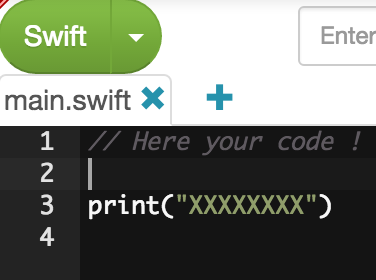
↑ Javascriptを選択
- では、変数を作ってみましょう。
- 今回はまだ基礎(きそ)なので、ファイルに直接(ちょくせつ)かかず、カンタンにプログラミング言語が動かせるサイトを使います。
- 右のサイトをクリックして開いてください。(paiza.io)
- サイトが開いたら、下の画像のように、クリックしてください。
- 次に続きます。
- サイトが開いたら、下の画像のように、クリックしてください。
試してみよう
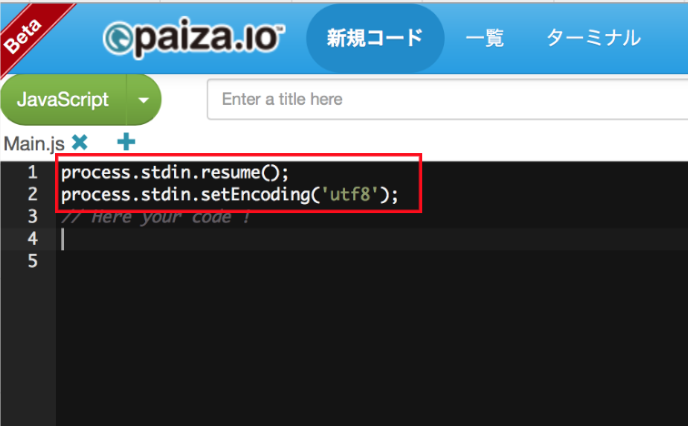
- この画面になればOKです。
- 最初から書いてあるコードは消してはいけません。
- 次のページに続きます。
試してみよう
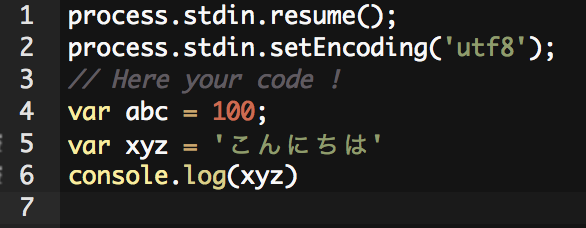
- まずは下の画像のように、入力してみましょう。※自分でキーボードをたたいて、入力します。
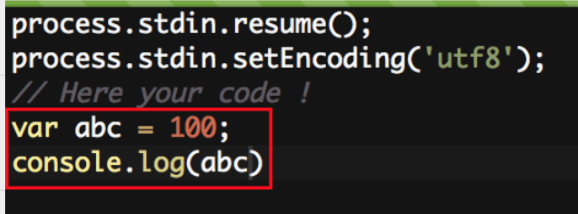
- 【 var abc = 100; 】の部分が、【abcという変数をつくって】、【そのabcに100という数字をいれる】という命令()
- その下の【console.log()】は、「コンソールに表示する」という命令(めいれい)で、()の中のものを、コンソール(下の画像の赤線のとこ)に表示してくれます。
- 表示することを【出力(しゅつりょく)する】と言いますので覚えておきましょう。
試してみよう
- まずは画像のように、入力して、下の実行(じっこう)ボタンを押してください。
- 【var abc = 100;】の部分が、変数ですね。
- その下の【console.log()】は、「コンソールに表示する」という命令(めいれい)で、()の中のものを、コンソール(下の画像の赤線のとこ)に表示してくれます。
- 表示することを【出力(しゅつりょく)する】と言いますので覚えておきましょう。

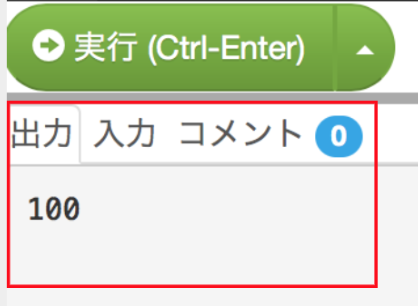
試してみよう
- もう少し試してみましょう。
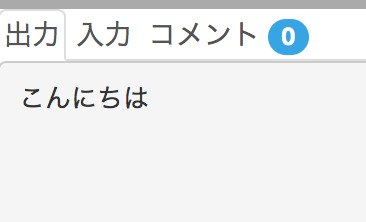
- 今度はコードを下のように変えてみます。
- もう一度実行すると出力される内容が変わりましたね?今度は100は表示されていません。
- つまり【console.log()】は()の中のものだけを出力するということです。
- このpaiza.io(パイザ.アイオー)というサイトは、このようにカンタンにプログラムを試すことができますので、しばらくはこのサイトで確認しながら進んでいきます。
- ※次はテストなので、テストはpaiza.ioを使わず、自分で考えてみましょう。
- このpaiza.io(パイザ.アイオー)というサイトは、このようにカンタンにプログラムを試すことができますので、しばらくはこのサイトで確認しながら進んでいきます。
1 + 2; //たす
1 - 2; //ひく
1 * 2; //かける
1 / 2; //わる

※「足す」や「引く」は、学校の算数と同じですが、
  「かける」と「わる」は、記号が違うので気をつけてください。

2 * (2+4) ← 12になる。
※このように()をつけて、優先順位(ゆうせんじゅんい)を変えることもできます。
算数と一緒ですね。
算術演算子(さんじゅつえんざんし)
- 次は、演算子(えんざんし)というものを学びましょう。
- なんか言葉がむずかしいですが、【+(たす) -(ひく)】とか、【<(小なり)>(大なり)】のことです。もう知っていますよね?
- その演算子(えんざんし)の一番よく使う、【算術演算子(さんじゅつえんざんし)】から見ていきましょう。
- 少し変わった算術演算子として、【%】というのがあります。
- %は【余り(あまり)の数だけ】を結果にします。
10 % 3;
※結果は1
※余り以外の数字は無視されます。
var x =  21 % 3;
console.log(x);
※結果は0。つまり割り切れているので、21は3の倍数(ばいすう)とわかる。
算術演算子(さんじゅつえんざんし)
- 余りがない場合、つまりは割り切れる(9÷3など)の場合は0になります。
- そのことを利用して、「◯◯の倍数(ばいすう)」を調べたいときによく使われます。
- ちなみに倍数とは、「ある数を足していったら、なる数」です。たとえば、3+3は6なので【6は3の倍数】、さらに6+3は9なので【9は3の倍数】です。さらに9+3は12なので【12は3の倍数】…という感じです。
- このように永遠(えいえん)に倍数は存在します。まぁ算数で習ったのと同じです。習っていない人はそのうち習います。
var x = 10 + 30;
console.log(x);
※40が出力される。
var x = 10 + 30;
var y = x * 2;
console.log(y);
※80が出力される。算術演算子(さんじゅつえんざんし)
- 計算の結果を変数に代入することも出来ます。
- さらに数字が代入された変数を式に使うことも出来ます。
var x = 10 + 10;
x = x + 10;  ←変数xに10を足して、上書き(代入)している。
console.log(x);  ←30が表示されます。
var x = 10 + 10;
x += 10; ← 短くした部分。
console.log(x); ※【 + 】以外の演算子(えんざんし)でも書き方は同じです。【 = 】は必ず右側です。
算術演算子(さんじゅつえんざんし)
- よくあるプログラムとして、元の変数に、10を足したい場合は、このような書き方になります。
- これを短くした書き方もあります。
- このような処理は非常に良く使いますので、覚えておきましょう。
var x = 1;
++x; ←これだけで1足した数が代入されます。
console.log(x);
※2が表示される。
var x = 1;
--x; ←これだけで1ひいた数が代入されます。
console.log(x);
※0が表示される。- つまり
x = x + 1;の略が
++x;です。
- 同じく
x = x - 1;--x;算術演算子(さんじゅつえんざんし)
です。
の略が
- さらに、プログラムを作っていると、「変数の値を1ふやしたい」や「変数の値を1へらしたい」というケースが良くあります。
- そのため、よりカンタンに書ける、特殊な書き方があります。
- この書き方を【インクリメント】と【デクリメント】と呼びます。
- 【++(1ずつ足す)】→ インクリメント
- 【--(1ずつ減らす)】→ デクリメント
var x = 1;
var z = ++x; //変数xに1足した数(計算した後)を変数zに代入。
console.log(x);  //結果2になる(上記で++xが実行されているため)
console.log(z);  //結果2になる(2になった状態の変数xを代入したため)
var x = 1;
var z = x++; //変数x(計算する前)を変数zに代入した後で、1足している。
console.log(x); //結果2になる(上記でx++が実行されているため)
console.log(z); //結果1になる(1足される前の、変数xが代入されたため)※今はなんとなくの理解でOKです。
算術演算子(さんじゅつえんざんし)
- ちなみに[++x]ではなく[x++]とも書けますが、微妙(びみょう)に意味が変わり、場合によってはエラーの元になります。
- 基本は[++x]で使いましょう。
[++]が先の場合(++x)
[++]が後の場合(x++)
var a = '私は' + 'トムです';
console.log(a);
※「私はトムです」と出力される。
var x = 'こんにちは';
var z = x + 'トム';
console.log(z);
※「こんにちはトム」と出力される。算術演算子(さんじゅつえんざんし)
- 【+(たす)】の場合は、文字列(もじれつ)をつなげることもできます。
- ただし、【+(たす)】以外の算術演算子(さんじゅつえんざんし)は、文字列(もじれつ)には使えません。
var a = 'トムヤンクン' - 'トム';
console.log(a);
※NaN(ノット・ア・ナンバー)という、エラーになる。
var a = '機関車トムソーヤ' - 'ムソーヤ';
var b = a + 'ーマス'
console.log(b);
※NaN(ノット・ア・ナンバー)という、エラーになる。var x = 'こんにちは';
console.log(x + 'トム');
※「こんにちはトム」と出力される。var x = 10;
console.log(10 * 10);
※「100」と出力される。例
算術演算子(さんじゅつえんざんし)
- ちなみに[console.log()]の()の中でも計算は可能です。
- この場合は計算した結果だけを出力してくれます。
比較演算子(ひかくえんざんし)
- 次は、比較演算子(ひかくえんざんし)を学びましょう。
- 比較演算子(ひかくえんざんし)とは
- <(右が大きい)
- >(左が大きい)
-
===(同じ大きさ)
- という記号を使い、【正しい】か【正しくないか】を判定(はんてい)する演算子です。
- たとえば
- 「1<2 」は【正しい】「1>2」は【正しくない】「1===10」も【正しくない】といった感じです。
-
必ず「正しい:true(トゥルー)」か、「正しくない:false(フォールス)」どちらかに変化します。
- 「true(トゥルー)」とは「真(しん)」、「false(フォールス)」は「偽(ぎ)」とも言います。
var x = 1 < 2;
※このように計算をすると…
var x = true;
※trueに変化する!bool x = 10 < 2;
※このように計算をすると…bool x = false;
※falseに変化する!1<2は【正しい】ので
trueに変化
10<2は【正しくない】ので
falseに変化
比較演算子
var x = 10 < 10;
どちらも 正しい
=は必ず右側に付くと覚えましょう!
var x = 10 >= 10; var x = 10 <= 10;
var x = 10 > 10; どちらも 正しくない
var x = 10 !== 10; 正しいを逆にして falseになる
- 注意点としては、下のような場合は、どちらも【 false(フォールス)】になります。
- 「<」は「 左 より 右が大きい 」を表すので、「 同じ」は 【 false (フォールス)】です。
- 同じく「>」は「 右 より 左が大きい 」を表すので、「 同じ」は【 false(フォールス)】です。
- 同じ値もふくむ場合( 以上 )とするには、下のように[ = ]と合体させます。
- 他にも、少し変わった【 ! 】というものもあります。
- これは、他の演算子と組み合わせて使い、【正しい時は false、正しくない時は true】と結果を 逆にする 演算子です。下のように=の数を1つ減らして、!に変えて使います。
比較演算子
true
var x = "こんにちは" === "こんにちは"; var x = "こんにちは" === "コンニチハ"; false
- [===]と[!]のみ、文字列(もじれつ)を比べることができます。
-
変数を使う事も出来ます。
変数の場合は、代入されている値(あたい・ね)をくらべられます。
var a = 100;
var b = 20;
var c = a === b;
var a = 20;
var b = 20;
var c = a === b; true
false
論理演算子
true
var a = 10 === 10 && 20 === 20;これは左右が「true」か「false」じゃないので、比較がおかしい。※変な結果になる
var a = 10 && 10;var a = 10 < 20 && 10 === 10 || 10 > 10 || 10 < 10;true
var a = 'こんにちは' && 'ハロー';- 次は論理演算子(ろんりえんざんし)です。
- 論理演算子は比較演算子(ひかく)と同じように、「 true」「 false」を結果として返します。
- 基本な論理演算子は、
- 【 &&(左右"とも" true の時は、 true )、 ||(左右どちらか true の時、 true 】を使います。
- 違う点は、左右の値とも「 true」「 false」を使って演算をします。つまり、論理演算の左右には、必ず比較演算(ひかくえんざん)か論理演算(ろんりえんざん)になります。
- この書き方からわかるとおり、【論理演算子(&&や||)は、比較演算子(>や<や===)よりも、後に計算されます】
- かけ算より、たし算が後に計算されるのと同じですね。
論理演算子
trueになる
var a = 1 === 100000000;
console.log(!a);falseになる
var a = 1 <= 10;
console.log(!a);falseになる
var a = 1 != 100000000;
console.log(!a);
☆ちなみに…
実は、IT系の用語の読み方は、 けっこうテキトウなので、人によってかなり違う事があります。
特に、比較演算子や論理演算子の読み方は、あまり統一されていません。
一般的なのは、
【<(小なり)】【>(大なり)】【<=(以上)】【>=(以下)】【==(等しい)】【!=(ノットイコール)】【&&(かつ・アンド)】【||(または・オア)】【!(ノット)】
みたいな感じです。
- また、かわったものとして【!】(エクスクラメーション※ビックリマークでも良いです)があります。
- これの使いかたは他とは違い、片方のオペラント(値)にだけ付けると、その値が trueなら false、 falseなら trueとなります。
お疲れ様です!
- まだまだ基礎編(きそへん)は続きます。
- 基礎(きそ)はタイクツかもしれませんが、本格的(ほんかくてき)にプログラミングを学ぶためにはかならず必要ですので、がんばりましょう!
- (大人だって諦めるような世界ですので、それを考えれば、ここまで来ただけでも大したものです)
- 次のレベルに進む元気があれば、下のリンクから基礎編2に進んでください。
お疲れ様です!
Java Script入門1
By kinocode


